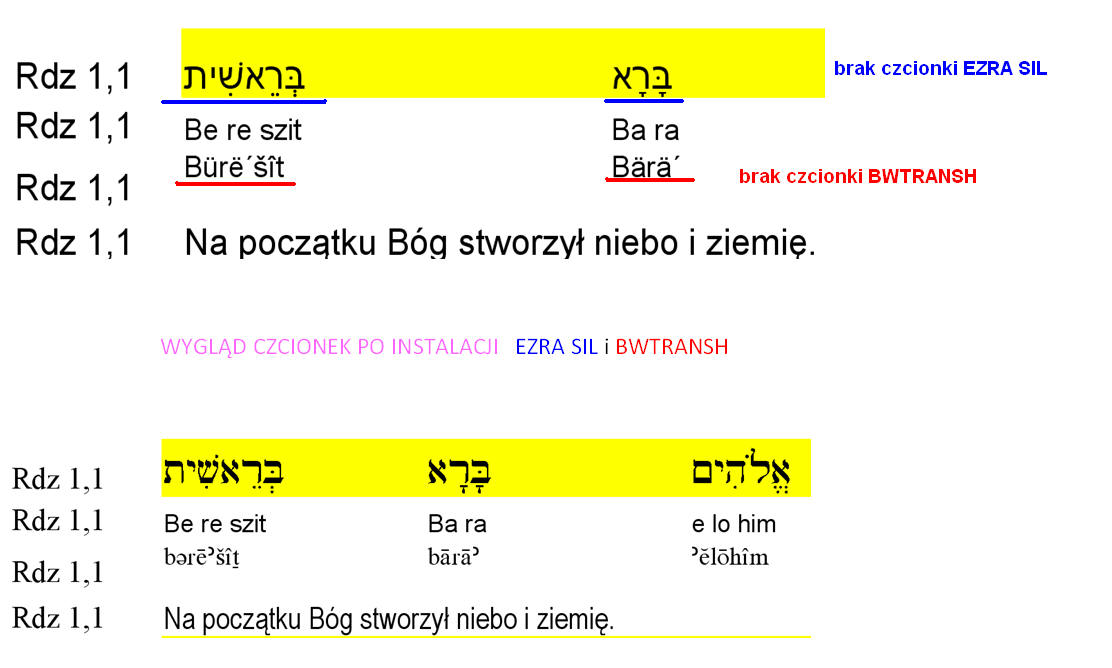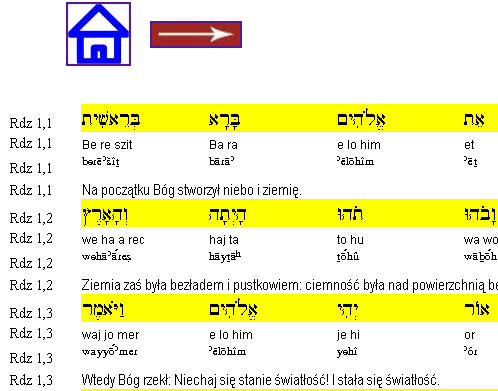
Większość użytkowników komputera i Internetu wie doskonale, jak instaluje się nową czcionkę czy powiększa ekran. Zawsze jednak będą pojawiać się nowi amatorzy surfowania po Internecie, którym taka wiedza się przyda. Jest to szczególnie potrzebne w przypadku tego projektu biblijnego, gdy użyta w tekście hebrajskim wokalizacja (system kropek i kresek oznaczający samogłoski) ma istotne znaczenie dla właściwego odczytu wyrazów.
A) POWIĘKSZANIE EKRANU.
Mozilla, Internet Explorer (od wersji 8):
1) Wciśnij i trzymaj wciśnięty klawisz CTRL i równocześnie wciskaj klawisz ze znakiem +
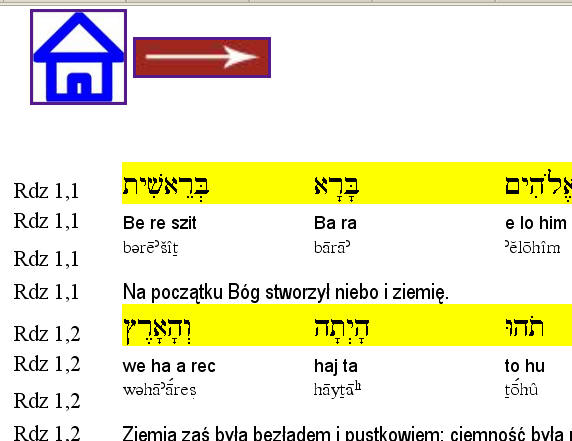
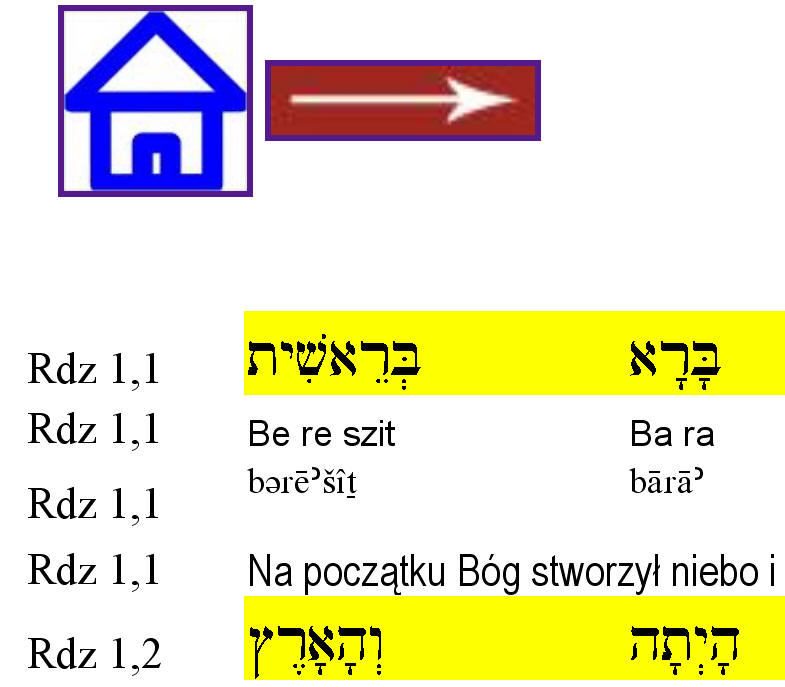
(CTRL i klawisz ze znakiem - spowoduje pomniejszanie ekranu)
2) Wciśnij i trzymaj wciśnięty klawisz CTRL i równocześnie kręć kółkiem myszki w kierunku przeciwnym do wskazówek zegara
(efekt jak wyżej)
B) INSTALACJA NOWEJ CZCIONKI.
1) Zakładamy nowy folder np. "Czcionki biblijne" na dysku C - mamy więc folder C:/Czcionki biblijne
2) Ściągamy z Internetu czcionkę BWTRANSH (np. dostępną na stronie http://www.ffonts.net/Bwtransh.font ) oraz czcionkę Ezra Sil ze strony http://scripts.sil.org/cms/scripts/page.php?item_id=SILHebrUnic2
3) Kopiujemy te czcionki do folderu C:/Czcionki biblijne
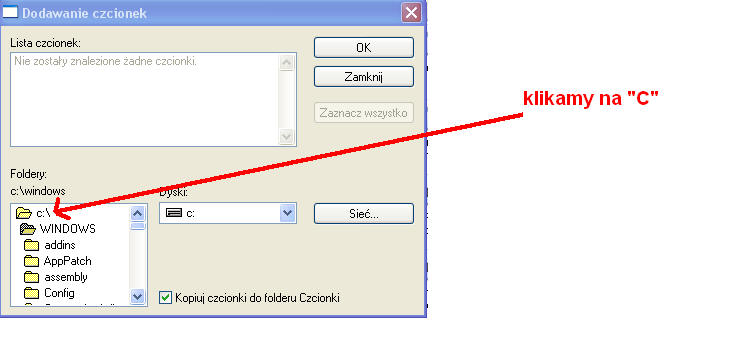
4) Klikamy START -> Panel Sterowania -> Czcionki -> Plik -> Zainstaluj nową czcionkę
Pojawi się okno:
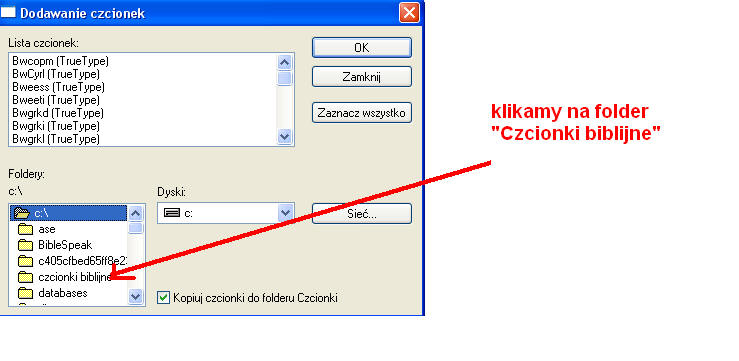
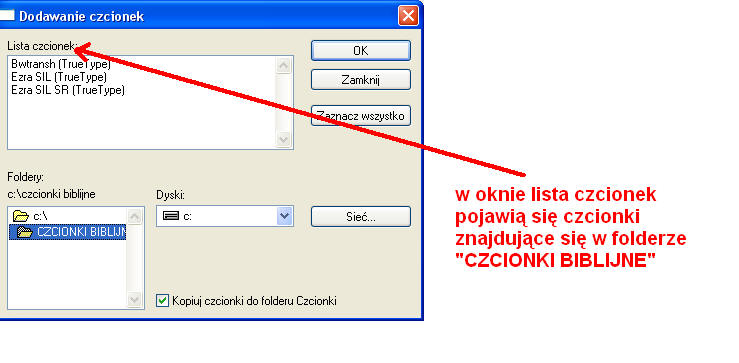
Klikamy OK i czcionki te zostaną zainstalowane na naszym komputerze.
Porównajmy: